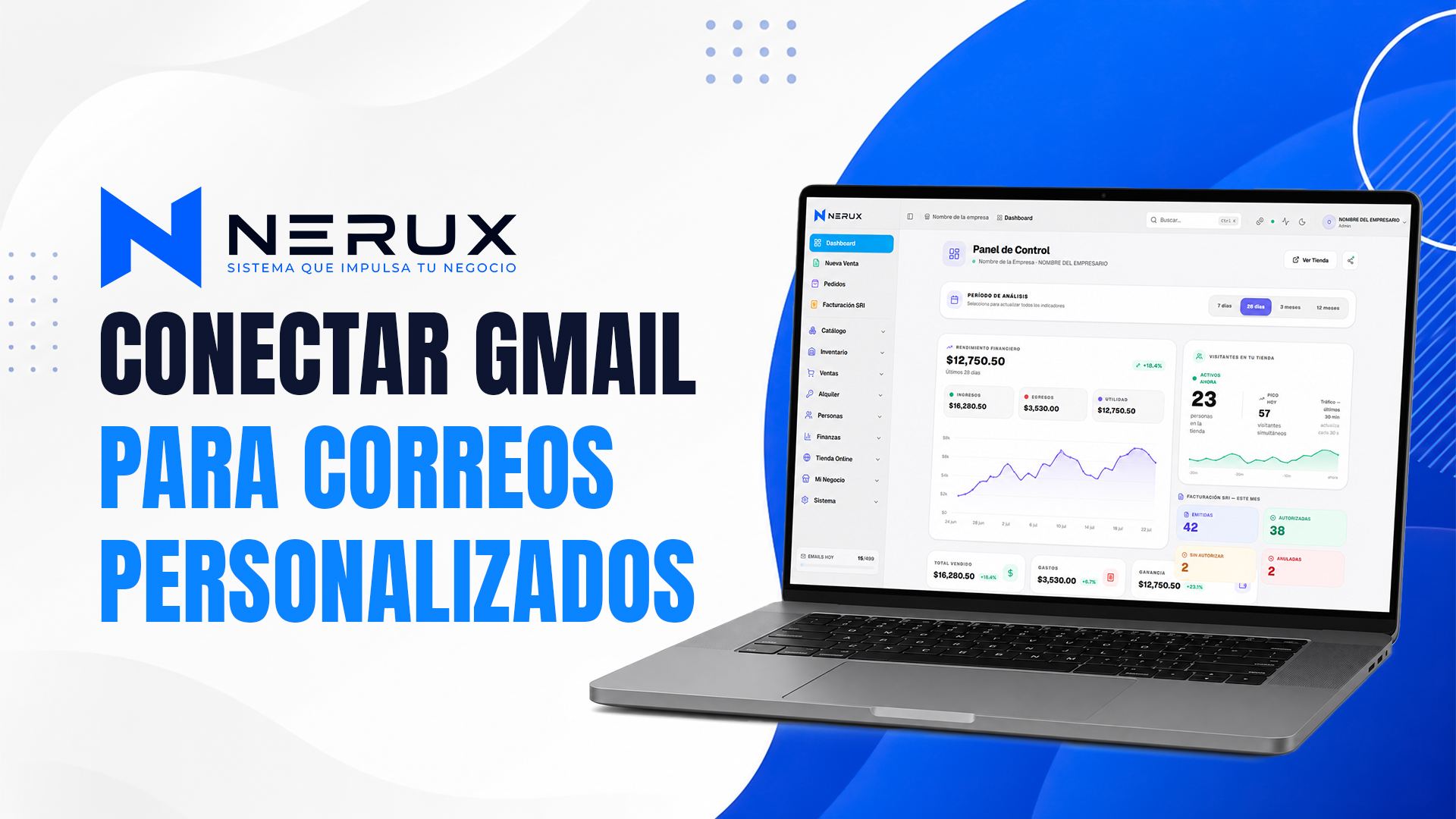

Cómo crear tu cuenta en NERUX y configurar tu panel
Bienvenido a NERUX. Para comenzar a automatizar la facturación electrónica de tu negocio, controlar inventarios y desplegar tu tienda online, el primer paso es dar de alta tu cuenta en la plataforma. El proceso es rápido y te guiará de manera intuitiva para dejar tu entorno listo en pocos minutos.
Métodos de registro disponibles
Al ingresar al sistema, encontrarás dos opciones para darte de alta:
Registro rápido con Google: La alternativa más veloz. Te permite vincular tu cuenta existente sin necesidad de ingresar correos ni contraseñas adicionales.
Formulario completo: El método tradicional donde ingresas tus datos manualmente de forma detallada, el cual desarrollaremos en esta guía.
Guía de Registro Paso a Paso
Paso 1. Ingresa a la plataforma de registro
Para iniciar, abre tu navegador e ingresa al enlace directo de registro: nerux.app/registrar. También puedes hacerlo desde la página de inicio en nerux.app haciendo clic en el botón "Comenzar gratis".
Paso 2. Completa el formulario con tus datos
Si elegiste la opción del formulario completo, introduce los datos solicitados en el siguiente orden:
Número de RUC o Cédula: Al digitarlo, el sistema intentará detectar automáticamente tu nombre completo. Si por alguna razón no se auto-completa, puedes escribirlo manualmente en el campo correspondiente.
Correo electrónico: Registra un email válido al que tengas acceso inmediato.
Contraseña: Elige una combinación segura. Recuerda que esta será la clave con la que iniciarás sesión en el sistema contable de ahora en adelante.
Número de teléfono: Tu número celular para validaciones de seguridad.
Código de referido (Opcional): Si un amigo o conocido te recomendó NERUX, introduce su código aquí. Si no dispones de uno, puedes dejar la casilla en blanco.
Para finalizar este bloque, marca la casilla donde aceptas los términos y políticas de privacidad, y haz clic en el botón "Crear cuenta gratis". (Aquí va tu GIF rellenando el formulario y pulsando el botón de finalizar)
Paso 3. Verifica tu dirección de correo electrónico
Por seguridad, el sistema abrirá una ventana solicitando un código de verificación de 6 dígitos.
Revisa de inmediato la bandeja de entrada del correo que registraste, copia el código que te enviamos, ingrésalo en la plataforma y presiona continuar. Esto confirmará que tu cuenta es real y está activa. (Aquí va tu GIF copiando el código del correo y pegándolo en la pantalla de verificación)
Configuración inicial del negocio (Onboarding de 5 pasos)
Una vez verificado el correo electrónico, se iniciará el asistente de configuración final que consta de 5 breves etapas:
Paso 1. Perfil de usuario: Completa tus datos personales y sube la foto de perfil que se mostrará en la esquina de tu panel administrativo.
Paso 2. Configuración del negocio: Define el nombre comercial de tu empresa y crea la dirección web de tu tienda, conocida técnicamente como subdominio (por ejemplo:
miempresa.nerux.com). Este enlace será el canal mediante el cual tus clientes accederán a tu catálogo online en los planes Negocio y Premium.Paso 3. Actividad comercial: Selecciona a qué se dedica tu negocio eligiendo entre las opciones disponibles: tienda de productos físicos, servicios con agendamiento de citas, o alquiler de productos. Marca únicamente las que necesites.
Paso 4. Encuesta rápida: Cuéntanos brevemente cómo nos conociste (redes sociales, recomendación, búsquedas, etc.) y haz clic en siguiente.
Paso 5. ¡Todo listo!: Verás una pantalla de confirmación. Simplemente haz clic en el botón "Ir a mi panel de administración".
(Aquí va tu GIF del recorrido rápido por los 5 pasos del asistente hasta dar clic en el botón final)
Tu primer ingreso al Panel de Administración (Dashboard)
¡Felicidades! Al completar el asistente se abrirá oficialmente el panel de control de tu tienda.
En este momento, el sistema iniciará de forma automática un pequeño tour interactivo en pantalla. Te recomendamos seguirlo detenidamente, ya que te indicará visualmente dónde está ubicado cada módulo (POS, Inventario, SRI, Facturación) y te dará una breve explicación de sus funciones básicas.
Solución a incidentes comunes durante el registro
🛑 ¿No te llega el código de 6 dígitos? Revisa detenidamente tu bandeja de Correo No Deseado o Spam. A veces los proveedores de correo filtran los mensajes automáticos. Si tras un par de minutos no aparece, utiliza el botón "Reenviar código" en la pantalla de NERUX.
🛑 ¿El sistema dice que tu RUC ya existe? Esto ocurre si tú o alguien en tu empresa ya registró ese identificador fiscal previamente. En ese caso, regresa a la pantalla de inicio de sesión e intenta recuperar la contraseña con tu correo electrónico.
Preguntas frecuentes
¿El subdominio creado en el paso 2 se puede cambiar después?
Sí. Puedes modificar la dirección de tu tienda online más adelante desde los ajustes de configuración de tu panel, o incluso enlazar tu propio dominio web personalizado si cuentas con un plan compatible.
¿Puedo saltarme los pasos del onboarding?
Es altamente recomendable completarlos todos para que tu panel cargue con los parámetros correctos de tu sector comercial, lo cual te ahorrará tiempo en las configuraciones internas de impuestos y Kardex.
¿Te resultó útil este artículo?
Etiquetas